На одном семейном телефоне годами лежит приложение, которым никто не пользуется. Оно по-прежнему имеет доступ к контактам и геолокации. Другой сервис каждый месяц списывает небольшую сумму. У ребёнка сохранена карта взрослого, а восстановление важной почты привязано к старому номеру.
!!! Пока ничего не случилось, эти мелочи почти незаметны. Но при потере телефона, взломе аккаунта или случайной покупке они превращаются в большую проблему. Хорошая новость: основные риски можно проверить за один вечер — без сложных программ и без массового удаления всего подряд.
Цифровая уборка — это не только удаление фотографий
Обычная уборка освобождает память устройства. Цифровая уборка защищает деньги, данные и доступ к аккаунтам. В неё входят четыре задачи:
· удалить ненужные и подозрительные приложения;
· пересмотреть разрешения: камера, микрофон, контакты, фото и геолокация;
· найти забытые подписки, автопродление и сохранённые способы оплаты;
· укрепить важные аккаунты и проверить способы восстановления доступа.
План на 30 минут
0–5 минут. Соберите устройства и определите важное
Положите рядом телефоны и планшеты, которыми семья действительно пользуется. Отметьте приложения, без которых нельзя остаться: банк, почта, мессенджеры, карты, документы, рабочие сервисы, приложение для подтверждения входа.
Сразу проверьте, знает ли владелец устройства пароль блокировки и есть ли у него доступ к номеру телефона или почте, которые используются для восстановления аккаунта.
5–10 минут. Разберите приложения
Откройте список установленных приложений и задайте к каждому четыре вопроса:
· мы пользовались им за последние три месяца?
· понимаем ли мы, кто его разработчик и зачем оно установлено?
· хранятся ли внутри важные файлы или данные?
· есть ли у него платная подписка или сохранённый вход?
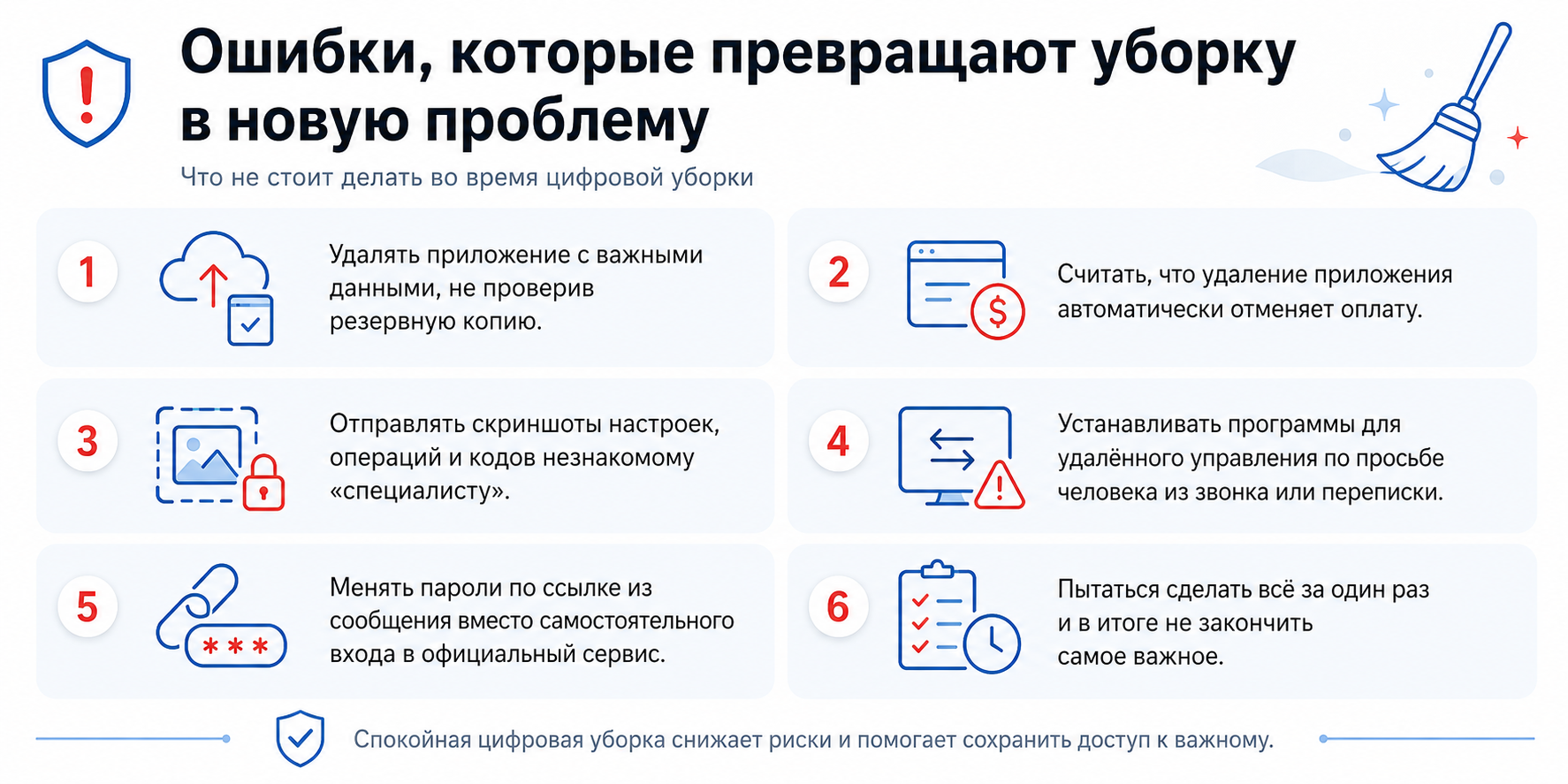
Удалить можно дубликаты, старые игры, сервисы разовых поездок и приложения, назначение которых вы точно понимаете. Не удаляйте наугад системные программы, банковские приложения, сервисы подтверждения входа и приложения с документами — сначала подготовьте восстановление.
10–15 минут. Сократите разрешения
Приложению фонарика не нужны контакты, а игре — постоянный доступ к геолокации. В настройках разрешений проверьте:
· геолокацию — оставьте постоянный доступ только там, где без него действительно нельзя;
· камеру и микрофон — отключите у приложений, в которых вы ими не пользуетесь;
· контакты и фотографии — ограничьте доступ, если сервису не нужен весь список или вся медиатека;
· уведомления — уберите навязчивую рекламу и оставьте важные сообщения от банка, почты и сервисов безопасности.
Принцип простой: приложение получает только тот доступ, который нужен ему для конкретной функции.
15–20 минут. Найдите подписки и регулярные списания
Проверьте раздел подписок в магазине приложений, личные кабинеты сервисов и регулярные платежи в банковском приложении. Ищите онлайн-кинотеатры, игры, облачные хранилища, редакторы, фитнес-приложения и пробные периоды.
Важно!
Удалить приложение — не значит отменить подписку. Автопродление отключается отдельно в магазине приложений или в личном кабинете сервиса.
Если не узнаёте списание, не переходите по ссылке из сообщения. Откройте банк, магазин приложений или сервис самостоятельно и проверьте историю операций.
20–25 минут. Защитите ключевые аккаунты
Начните с электронной почты: через неё часто восстанавливаются остальные сервисы. Затем проверьте мессенджеры, важные личные кабинеты и банковские приложения.
· замените одинаковые и слишком простые пароли;
· не храните пароли в семейном чате или открытой заметке;
· включите дополнительное подтверждение входа там, где оно доступно;
· проверьте резервный номер и почту;
· завершите сеансы на устройствах, которыми семья больше не пользуется.
Не пытайтесь за один вечер поменять десятки паролей. Сначала укрепите почту и самые важные аккаунты, а остальные внесите в план.
25–30 минут. Проверьте резервные копии и семейные правила
Убедитесь, что важные фото, документы и контакты не существуют в единственном экземпляре. Проверьте функцию поиска устройства и подумайте, кому семья позвонит при потере телефона.
Завершите уборку короткой договорённостью:
· любая цифровая покупка и пробный период сначала показываются взрослому;
· неизвестные ссылки, просьбы о коде и установке приложения проверяются звонком;
· если человек ошибся, он сразу просит помощи — честность важнее наказания;
· раз в месяц семья проверяет подписки и регулярные списания.
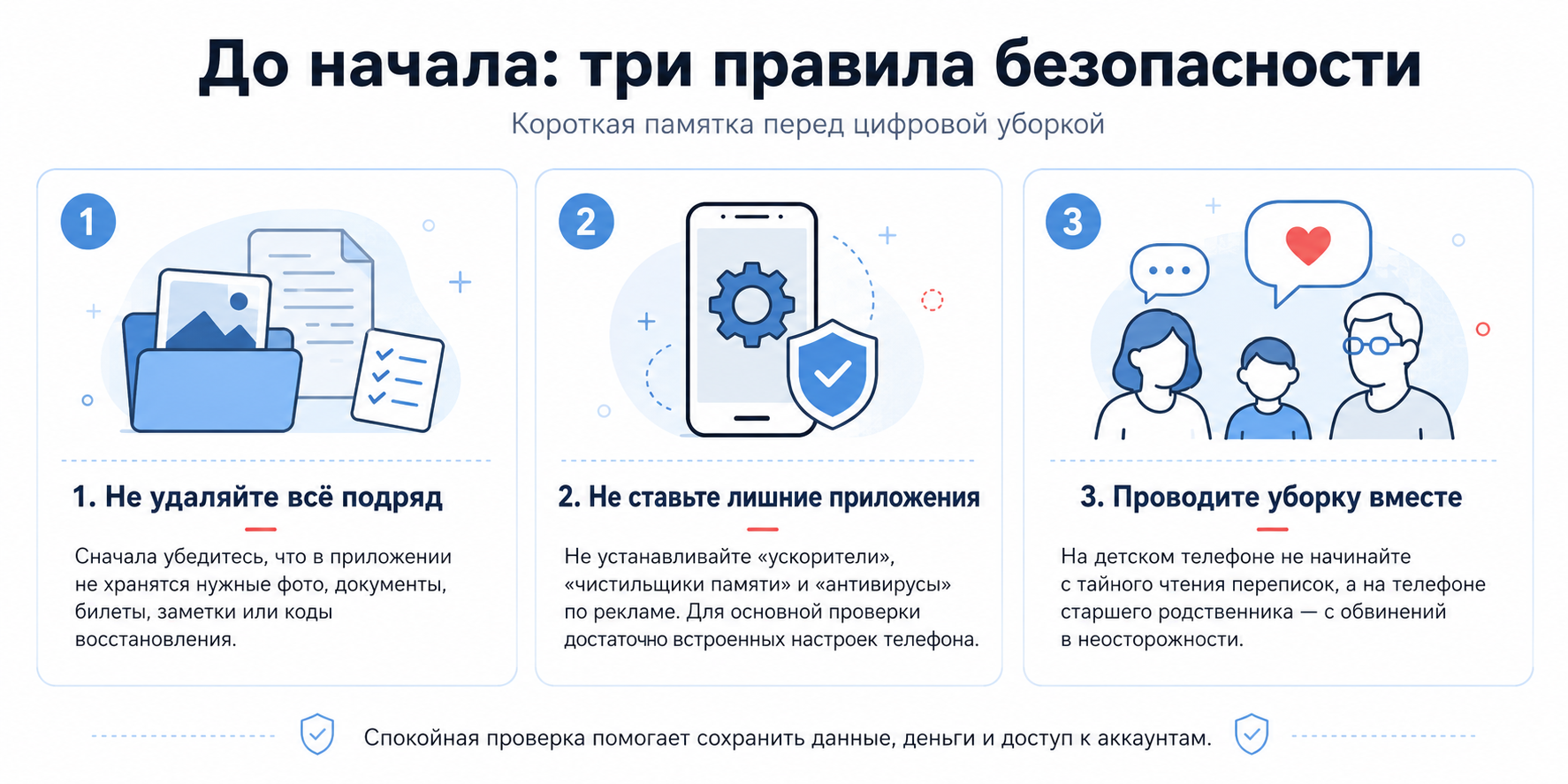
Как проверить телефон ребёнка без тотального контроля
Скрытая проверка переписок может разрушить доверие и научить ребёнка лучше прятать проблемы.
Если нет признаков прямой угрозы, начните с открытого
разговора:
Фраза без обвинения: «Я не собираюсь читать твои переписки. Давай вместе проверим
приложения, покупки, разрешения и настройки приватности, чтобы телефон не
тратил деньги и не отдавал лишние данные».
Вместе посмотрите:
· какие игры и приложения установлены и для чего они нужны;
· есть ли покупки в один клик, подписки и сохранённая карта;
· кто видит профиль, геолокацию и публикации;
· куда ребёнок обратится, если его просят прислать код, фото или деньги.
Если приложение незнакомо взрослому, попросите ребёнка показать, как оно работает. Разговор даст больше информации, чем внезапный запрет.
Как помочь старшему родственнику
На телефоне пожилого человека важно не только удалить лишнее, но и сделать устройство понятнее:
· оставьте на первом экране только нужные приложения;
· удалите неизвестные сервисы удалённого доступа и программы, установленные по чужой просьбе;
· включите блокировку экрана и уведомления о банковских операциях;
· проверьте, записаны ли контакты банка и близких;
· объясните, что «очистить телефон» по ссылке или звонку нельзя — сначала нужно посоветоваться с семьёй.
Если нашли незнакомое списание или подозрительное приложение
1. Сохраните снимок операции: сумму, дату и название получателя.
2. Проверьте историю покупок, активные подписки и список установленных приложений через официальные настройки.
3. Остановите автопродление и удалите сохранённый способ оплаты, если он больше не нужен.
4. Если покупку никто не совершал, смените пароль аккаунта и завершите неизвестные сеансы.
5. Если операция выглядит мошеннической, свяжитесь с банком через официальное приложение или номер на карте.
Не ищите «специалиста по возврату» в комментариях. Настоящая поддержка не просит код из SMS, пароль или удалённый доступ к телефону.
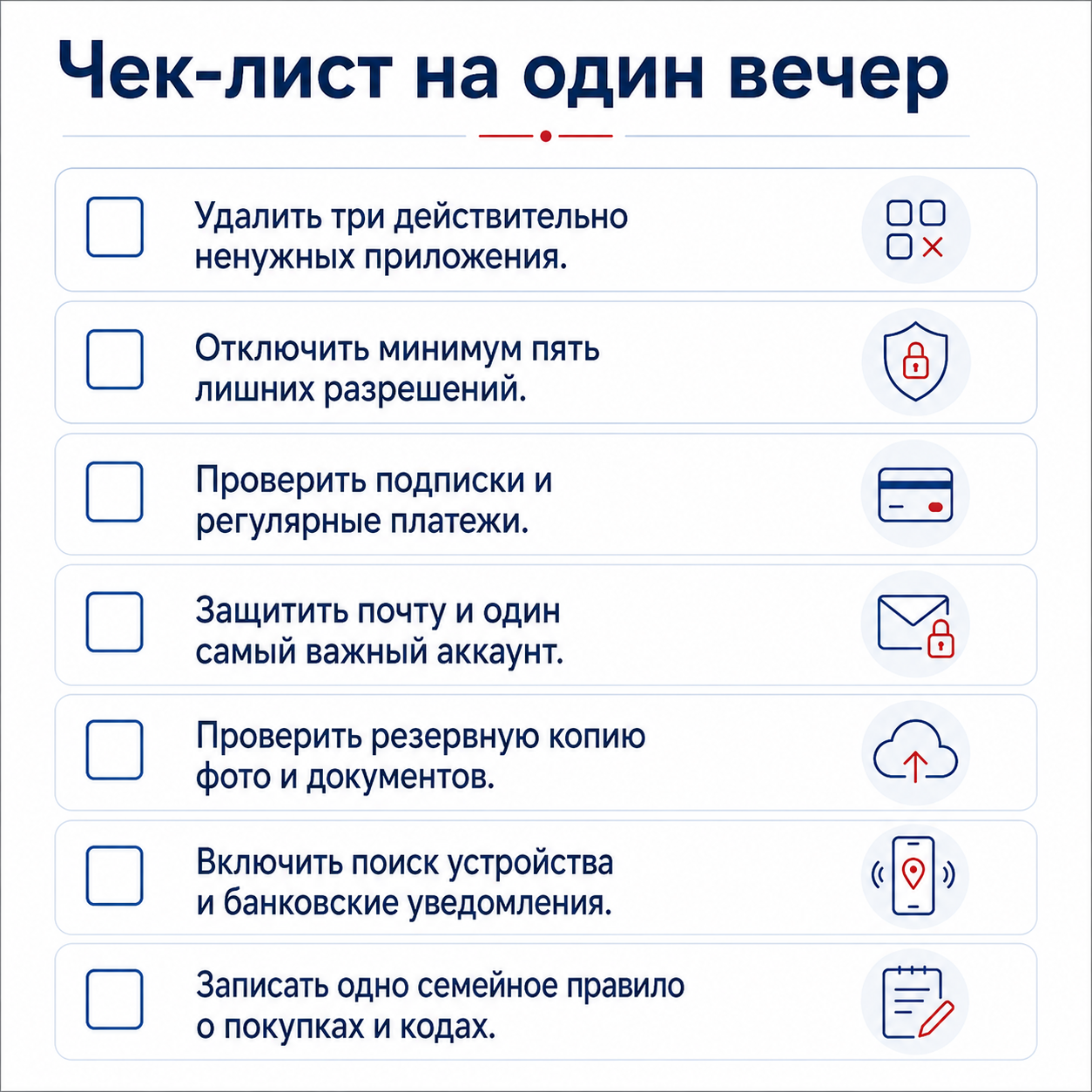
Цифровая уборка не должна превращаться в контроль или страх. Её задача — вернуть семье понимание: какие сервисы используются, кто имеет доступ к данным и за что списываются деньги.
Сохраните чек-лист и проведите уборку сегодня. Больше коротких инструкций для родителей, детей и старшего поколения — в Telegram-канале проекта: t.me/digitalequality
ТЕХНОКОМПАС (Взрослым)